
爱思助手如何将电脑照片导入iPhone
作为一名长期使用苹果设备的用户,我深知将电脑上的照片导入iPhone的方便方法有多重要。通过官方的爱思助手(官网地址:爱思助手官网),你可以轻松实现照片的导入、管理,甚至还有更多强大功能助力你的iPhone体验。
什么是爱思助手及其主要功能
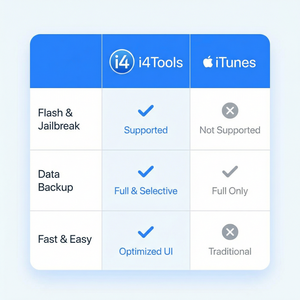
爱思助手是一款功能丰富的苹果设备管理软件,不仅支持设备验机、刷机、数据备份,还能实现应用管理和屏幕投屏等。作为日常使用iPhone的得力助手,爱思助手能帮助你快速完成各种复杂操作,其中导入照片就是最常用的功能之一。
相比通过iTunes或者iCloud上传,爱思助手操作更为直观、速度更快,对网络环境的依赖也更低,适合想快速导入大量照片的用户。
如何利用爱思助手将电脑照片导入iPhone的详细步骤
下面,我结合自己的使用经验,分享一下通过爱思助手将电脑照片导入iPhone的具体操作流程,简单又高效。
- 下载安装并打开爱思助手:访问爱思助手官网下载安装最新版本软件,安装完成后启动。
- 连接iPhone到电脑:使用原装USB数据线将iPhone连接到电脑,软件会自动识别你的设备。首次连接时,手机会弹出“信任此电脑”的提示,点击“信任”并输入密码。
- 进入照片管理界面:在爱思助手主界面,点击顶部导航的“照片”标签,进入照片管理页面。
- 导入照片:点击页面中的“导入”按钮,弹出文件选择窗口。你可以批量选择电脑中的照片文件,支持JPG、PNG等主流格式。
- 等待传输完成:确认选择后,爱思助手会自动将照片传输到iPhone的相册中。根据照片数量,传输时间会有所不同,传输过程可见进度条。
- 在手机上查看:传输完毕后,打开iPhone的“照片”应用,即可看到新导入的照片,非常方便。
这种方法特别适合需要一次性导入大量照片的用户,不需要依赖iCloud且避免了iTunes同步带来的复杂步骤。平时我也会用爱思助手备份设备和刷机,一站式管理让使用体验更顺畅。
使用爱思助手导入照片的小建议
- 保持iPhone电量充足,避免传输过程中断。
- 建议使用原装或质量较好的数据线,保证连接稳定。
- 导入前整理电脑照片文件,避免重复或错误导入。
- 如果遇到识别不到设备的情况,可以尝试重新插拔数据线或重启软件。
- 定期使用爱思助手的备份功能,防止数据丢失。
总结来说,爱思助手以其便捷、高效的操作流程,成为我导入电脑照片到iPhone的首选工具。如果你也想要摆脱繁琐的传统同步方式,不妨试试这款神器,相信你会爱上它带来的便利。
爱思助手消息,爱思助手如何将电脑照片导入iPhone相关最新动态,以下是详细内容报道。
爱思助手官网为您带来最新资讯
作为国内领先的苹果设备管理平台,爱思助手官网始终致力于为广大iPhone、iPad用户提供最及时、最准确的苹果相关资讯与实用工具。本文将为您深入解析这一话题的来龙去脉。
事件背景与详情
据爱思助手官网消息,此次事件引发了苹果用户群体的广泛关注。从目前已知的信息来看,相关进展对iPhone用户的日常使用将产生一定影响,建议用户及时关注爱思助手官网的后续报道。
爱思助手官网提醒:建议广大苹果用户保持设备系统更新至最新版本,以获得最佳的安全性和功能体验。
对用户的影响分析
从用户角度来看,此次事件主要涉及以下几个方面:
- 设备兼容性方面:建议用户通过爱思助手官网的验机功能,及时检测设备状态
- 数据安全方面:爱思助手官网提供完整的数据备份解决方案,保障用户数据安全
- 系统更新方面:可借助爱思助手官网的刷机功能,快速完成系统升级或降级操作
- 应用管理方面:爱思助手官网应用商店提供丰富的应用资源,满足用户多样化需求
爱思助手官网相关功能介绍
针对上述情况,爱思助手官网提供了以下实用功能供用户参考使用:
- 专业验机:一键检测iPhone硬件状态,包括电池健康度、屏幕真伪、主板序列号等关键信息
- 智能刷机:支持iOS系统一键升级、降级操作,操作简便,成功率高
- 数据备份:支持通讯录、短信、照片、应用数据等全量备份与恢复
- 应用下载:提供海量应用资源,支持历史版本下载,满足个性化需求
总结与建议
综合以上分析,爱思助手官网建议广大苹果用户:定期使用爱思助手进行设备检测与数据备份,及时关注爱思助手官网的最新资讯,以便第一时间获取重要信息并采取相应措施。
如需了解更多关于爱思助手官网的产品功能与使用教程,欢迎访问爱思助手官网下载中心,免费下载最新版本的爱思助手软件。