
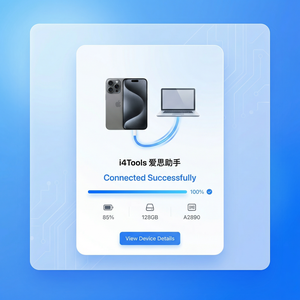
爱思助手网络连接问题解决方法
作为一名每天都使用爱思助手管理iPhone和iPad的重度用户,我深知在使用过程中遇到的网络连接问题有多让人头疼。比如突然无法连接到爱思助手官网,或者爱思助手无法识别设备,这些问题不仅影响工作效率,还让我短时间内无法进行设备备份或者刷机。今天,我将结合自己的真实体验,分享解决网络连接问题的实用方法,希望能帮到和我一样的朋友。
一、网络连接异常表现及原因分析
遇到网络连接问题时,通常会有以下几种情况:
- 爱思助手启动后提示“连接服务器失败”或者“网络异常”。
- 无法访问爱思助手官网,网页加载缓慢或者显示无法连接。
- 设备连接电脑后,爱思助手不能识别iPhone或iPad。
造成这些问题的原因一般包括:
- 本地网络环境不稳定或有防火墙限制。
- 电脑的DNS设置异常,导致无法解析爱思助手官网地址。
- 爱思助手软件版本过旧,不兼容最新系统。
- USB线或接口故障,导致设备无法正常连接。
- 杀毒软件或防火墙误拦截了爱思助手的网络请求。
二、解决步骤详解
1. 检查网络环境和切换网络
首先确认电脑的网络连接是否正常。我的经验是,优先尝试用手机热点替代家用Wi-Fi测试是否能正常访问爱思助手官网。如果手机热点可以访问,说明是Wi-Fi网络存在限制,比如公司或校园网可能屏蔽了部分端口。
操作建议:
- 尝试断开Wi-Fi,重启路由器。
- 使用手机数据热点临时连接测试。
- 如果是公司网络,询问IT是否有相关网络限制。
2. 修改DNS服务器
我曾经遇到过爱思助手官网打不开的情况,改用公共DNS后问题立刻解决。具体操作步骤如下:
- 打开“控制面板” -> “网络和Internet” -> “网络和共享中心”。
- 点击当前连接的网络,选择“属性”。
- 找到“Internet协议版本4 (TCP/IPv4)”,双击打开。
- 选择“使用下面的DNS服务器地址”,填写如下:
- 首选DNS服务器:114.114.114.114
- 备用DNS服务器:8.8.8.8
- 点击“确定”,关闭所有窗口,重新打开爱思助手尝试连接。
3. 确认爱思助手及驱动程序版本
有时候软件版本过旧会导致连接异常。我建议:
- 访问爱思助手官网下载最新版本。
- 安装时确保关闭杀毒软件,避免被误拦截。
- 连接设备时,电脑会自动安装驱动程序,确保设备管理器里无感叹号。
4. 检查USB连接状态
设备无法被爱思助手识别的情况,很多时候是USB线或接口问题。我个人习惯准备两条官方MFi认证的数据线备用。
操作建议:
- 更换数据线尝试。
- 更换USB接口,最好使用电脑主板背面的USB端口,避免前置扩展口不稳定。
- 解锁设备,确认“信任此电脑”提示已确认。
5. 关闭防火墙和安全软件暂时测试
部分杀毒软件或Windows防火墙可能会阻止爱思助手的网络访问,可以尝试临时关闭:
- 打开“Windows安全中心” -> “防火墙和网络保护”。
- 关闭活动网络的防火墙开关。
- 重新启动爱思助手测试连接。
注意:完成测试后务必重新开启防火墙,保障电脑安全。
三、实用小技巧和经验分享
- 定期更新:我习惯每月检查一次爱思助手是否有新版本,避免版本兼容问题。
- 收藏官网:在浏览器书签栏标注爱思助手官网,方便第一时间确认官网是否可访问。
- 设备信任管理:每次连接新设备,确保iPhone或iPad上点击“信任”按钮,否则爱思助手无法正常访问设备数据。
- 备份数据:遇到网络问题时,优先用爱思助手进行本地备份,避免数据丢失。
四、常见问题答疑
Q1:为何爱思助手无法连接到服务器?
大多数情况是本地网络问题或者DNS无法正确解析,解决方法包括切换网络和修改DNS。
Q2:爱思助手显示设备连接不上,怎么办?
确认数据线和USB接口无异常,设备是否解锁且弹出“信任此电脑”的提示。
Q3:软件打开很慢甚至无响应?
尝试关闭杀毒软件,更新到最新版本,或重装软件。
总结
通过以上步骤,我个人解决了绝大多数爱思助手网络连接问题。网络环境、DNS设置、数据线质量、驱动程序版本以及防火墙权限,这些都是常见“卡点”,只要逐一排查,绝大多数问题都能迎刃而解。如果你也遇到类似问题,不妨按照这篇文章的步骤操作试试。同时,建议大家养成定期更新和备份的习惯,最大程度保障设备数据安全。
更多关于爱思助手的最新资讯和软件下载,请访问爱思助手官网。
爱思助手消息,爱思助手网络连接问题解决方法相关最新动态,以下是详细内容报道。
爱思助手官网为您带来最新资讯
作为国内领先的苹果设备管理平台,爱思助手官网始终致力于为广大iPhone、iPad用户提供最及时、最准确的苹果相关资讯与实用工具。本文将为您深入解析这一话题的来龙去脉。
事件背景与详情
据爱思助手官网消息,此次事件引发了苹果用户群体的广泛关注。从目前已知的信息来看,相关进展对iPhone用户的日常使用将产生一定影响,建议用户及时关注爱思助手官网的后续报道。
爱思助手官网提醒:建议广大苹果用户保持设备系统更新至最新版本,以获得最佳的安全性和功能体验。
对用户的影响分析
从用户角度来看,此次事件主要涉及以下几个方面:
- 设备兼容性方面:建议用户通过爱思助手官网的验机功能,及时检测设备状态
- 数据安全方面:爱思助手官网提供完整的数据备份解决方案,保障用户数据安全
- 系统更新方面:可借助爱思助手官网的刷机功能,快速完成系统升级或降级操作
- 应用管理方面:爱思助手官网应用商店提供丰富的应用资源,满足用户多样化需求
爱思助手官网相关功能介绍
针对上述情况,爱思助手官网提供了以下实用功能供用户参考使用:
- 专业验机:一键检测iPhone硬件状态,包括电池健康度、屏幕真伪、主板序列号等关键信息
- 智能刷机:支持iOS系统一键升级、降级操作,操作简便,成功率高
- 数据备份:支持通讯录、短信、照片、应用数据等全量备份与恢复
- 应用下载:提供海量应用资源,支持历史版本下载,满足个性化需求
总结与建议
综合以上分析,爱思助手官网建议广大苹果用户:定期使用爱思助手进行设备检测与数据备份,及时关注爱思助手官网的最新资讯,以便第一时间获取重要信息并采取相应措施。
如需了解更多关于爱思助手官网的产品功能与使用教程,欢迎访问爱思助手官网下载中心,免费下载最新版本的爱思助手软件。